NVM 管理多版本 Node.js
nvm(Node Version Manager)是一个非常有用的工具,可以让您在同一台机器上安装和管理多个 Node.js 版本。
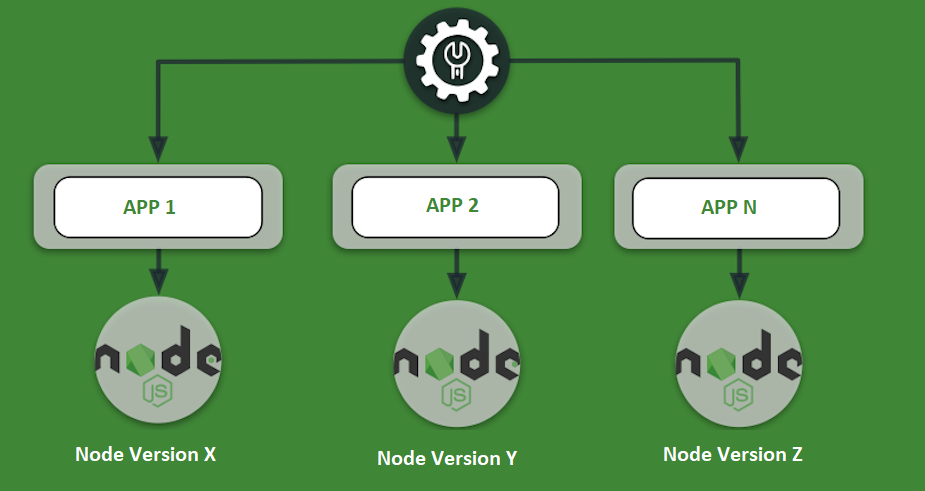
为什么需要 nvm?
- 不同项目可能需要不同版本的 Node.js
- 测试应用在不同 Node.js 版本下的兼容性
- 方便升级和降级 Node.js 版本
安装 nvm
在 macOS/Linux 上安装 nvm:
# 使用 curl 安装 curl -o- https://raw.githubusercontent.com/nvm-sh/nvm/v0.39.3/install.sh | bash # 或使用 wget 安装 wget -qO- https://raw.githubusercontent.com/nvm-sh/nvm/v0.39.3/install.sh | bash # 重新加载 shell 配置 source ~/.bashrc # 或 source ~/.zshrc
在 Windows 上安装 nvm-windows:
- 下载 nvm-windows:https://github.com/coreybutler/nvm-windows/releases
- 下载 nvm-setup.zip
- 解压并运行安装程序
nvm 常用命令:
# 查看 nvm 版本 nvm --version # 列出所有可安装的 Node.js 版本 nvm list-remote # Windows 上使用 nvm list available # 安装最新的 LTS 版本 nvm install --lts # 安装特定版本 nvm install 18.17.0 nvm install 16.20.1 # 列出已安装的版本 nvm list # 或 nvm ls # 切换到特定版本 nvm use 18.17.0 # 设置默认版本 nvm alias default 18.17.0 # 查看当前使用的版本 nvm current # 卸载特定版本 nvm uninstall 16.20.1
实际使用示例:
# 场景:为不同项目使用不同 Node.js 版本 # 项目 A 使用 Node.js 18 cd project-a nvm use 18.17.0 node --version # v18.17.0 # 项目 B 使用 Node.js 16 cd ../project-b nvm use 16.20.1 node --version # v16.20.1 # 为项目指定 Node.js 版本 echo "18.17.0" > .nvmrc nvm use # 自动使用 .nvmrc 中指定的版本
验证安装是否成功
创建第一个 Node.js 程序:
创建一个名为 hello.js 的文件:
实例
// hello.js
console.log('Hello, Node.js!');
console.log('Node.js 版本:', process.version);
console.log('当前工作目录:', process.cwd());
console.log('操作系统:', process.platform);
console.log('Hello, Node.js!');
console.log('Node.js 版本:', process.version);
console.log('当前工作目录:', process.cwd());
console.log('操作系统:', process.platform);
预期输出:
Hello, Node.js! Node.js 版本: v18.17.0 当前工作目录: /Users/username/projects 操作系统: darwin
检查全局安装路径:
# 查看 npm 全局包安装路径 npm config get prefix # 查看 npm 配置 npm config list # 查看 Node.js 安装路径 which node # Windows 上使用 where node

点我分享笔记