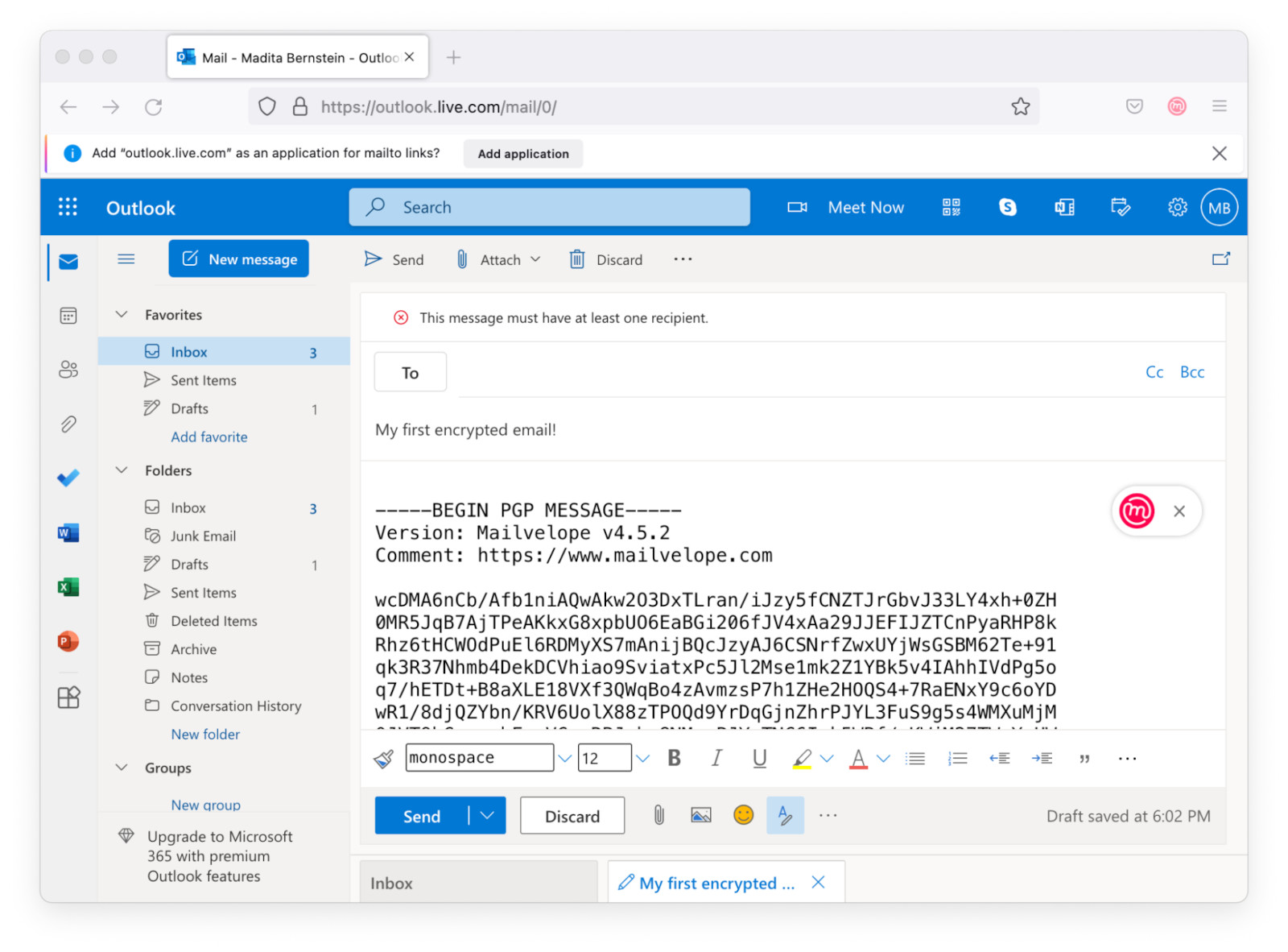
Para que Mailvelope funcione con Roundcube, primero deberás agregar manualmente el dominio de tu correo web a la lista de dominios autorizados. Aquí se explica cómo hacerlo: navega a tu bandeja de entrada de Roundcube y haz clic en el ícono de Mailvelope ubicado en la esquina superior derecha de tu navegador para abrir el menú principal. Selecciona Autorizar este dominio desde el menú.

En el diálogo de Mailvelope para agregar un nuevo dominio, puedes dejar los campos Estado y Patrón de dominio sin cambios a menos que la URL contenga un número de puerto. Un número de puerto aparece después de dos puntos (:) seguido de 2 a 5 dígitos en la barra de direcciones del navegador (por ejemplo, https://mail.example.com:8080). Si hay un número de puerto presente, agrega manualmente los dos puntos y el número de puerto al campo Patrón de dominio manualmente, justo después del dominio detectado automáticamente. Ahora recarga la pestaña del navegador de tu bandeja de entrada de Roundcube.
A continuación, ve a Configuración de Roundcube→Preferencias→Cifrado y activa el interruptor Usar llavero principal de Mailvelope en Opciones de Mailvelope a Activado. Mailvelope ahora estará autorizado para trabajar sin problemas con tu correo web de Roundcube.

Enviar un mensaje cifrado con Roundcube
Después de instalar Mailvelope, el botón Cifrar aparece en la barra de navegación superior. Ahora puedes elegir Cifrar o Cifrar y firmar tu mensaje. Recomendamos elegir Cifrar y firmar, ya que esta opción permite que el destinatario confirme que el mensaje fue enviado por ti.

Nota: El botón Cifrar estará inactivo si el tipo de editor de mensajes está configurado en HTML, ya que el cifrado solo se admite para mensajes de texto sin formato. Para configurar el tipo de editor en texto sin formato, presiona el botón X en la esquina superior izquierda del campo de mensaje, junto a los iconos de formato HTML en la línea superior de tu editor de Roundcube.
Ahora verás el editor de Mailvelope activado y puedes comenzar a escribir tu mensaje.

Puedes agregar archivos adjuntos haciendo clic en Agregar archivo. Envía el correo electrónico presionando el botón Enviar.
Nota: No uses la sección de Opciones y archivos adjuntos a la derecha para enviar archivos adjuntos cifrados. Usa siempre la opción Agregar archivo dentro del editor de Mailvelope. De lo contrario, tus archivos adjuntos permanecerán sin cifrar.
Descifrar un correo electrónico que te enviaron
Si haces clic en un correo electrónico cifrado en tu bandeja de entrada, Mailvelope primero te lo mostrará como un sobre sellado. Al hacer clic en él, se abrirá un diálogo de Ingresar contraseña de llave. Escribir la contraseña de tu llave privada y hacer clic en Aceptar descifrará y abrirá el mensaje.

Descifrar archivos adjuntos
Si el correo electrónico que recibiste incluye un archivo adjunto cifrado (generalmente con una extensión de archivo .gpg, como se muestra en la captura de pantalla anterior), primero descárgalo. A continuación, haz clic en el ícono de Mailvelope en la esquina superior derecha de tu navegador para abrir el menú principal. Ve a Panel y selecciona Descifrar desde la barra de menú superior. Haz clic en "Agregar archivo" o simplemente arrastra y suelta el archivo cifrado en la ventana de Mailvelope. Después de ingresar la contraseña de tu llave privada, puedes descargar los archivos adjuntos descifrados.





 Mailvelope para Google Chrome
 Mailvelope para Mozilla Firefox
 Mailvelope para Microsoft Edge