使用 MicroPython 连接树莓派到部署
本文主要介绍在树莓派(Raspberry Pi 4)上使用 MicroPython,实现客户端与 MQTT 服务器的连接、订阅、发布消息等功能。
MicroPython 是 Python 3 编程语言的一个完整软件实现,用 C 语言编写,运行在 MCU(微控制器)硬件之上的完全的 Python 编译器和运行时系统,提供给用户一个交互式提示符(REPL)来立即执行所支持的命令。除了包括选定的核心 Python 库,MicroPython 还包括了给予编程者访问低层硬件的模块,是 Python 3 语言的精简实现 ,包括 Python 标准库的一小部分,经过优化可在微控制器和受限环境中运行。
树莓派由英国树莓派基金会开发,是一款基于 ARM 的微型计算机主板。该主板提供 USB 接口和以太网接口,可以连接键盘、鼠标和网线,该主板具备 PC 的基本功能,同时树莓派集成了 Wi-Fi、蓝牙以及大量 GPIO,被广泛运用在教学、家庭娱乐、物联网等。
本文将介绍如何在树莓派(Raspberry Pi 4)上使用 MicroPython,分别通过 TCP 端口和 SSL/TLS 端口连接到 MQTT 服务器。对于使用 Serverless 部署的用户,请查看 SSL/TLS 端口连接示例,TCP 端口和 SSL/TLS 端口连接在连接设置部分略有不同,发布和订阅部分代码相同。
前置准备
在将您的应用连接到 EMQX Platform 之前,请确保已完成以下准备:
- 部署 MQTT 服务器
- 安装 MicroPython
部署 MQTT 服务器
要将应用程序连接到 EMQX Cloud,您需要创建并配置一个部署。
Serverless 部署
- 在 EMQX Cloud 控制台中创建一个 Serverless 部署。
- 部署创建并运行后,进入部署的概览 页面,获取 MQTT 连接信息,包括:
- Broker 地址
- 端口号(Serverless 部署仅支持 TLS 端口)
- Serverless 部署仅支持 TLS 连接。请务必从概览页面下载 CA 证书,并使用
8883端口进行 TLS 连接。 - 在部署中通过访问控制 -> 客户端认证配置默认认证信息(用户名/密码)。
更多详情请参考:Serverless 连接指引。
专有版或 BYOC 部署
- 您可以在 EMQX Cloud 控制台中创建一个专有版或 BYOC 部署。
- 创建完成后,进入部署的概览页面,获取 MQTT 连接信息,包括:
- Broker 地址
- MQTT 和 WebSocket 的 TCP 与 TLS 端口(支持 TCP 和 TLS 连接)
- 在部署中通过访问控制 -> 客户端认证 配置默认认证信息(用户名/密码)。
详细端口配置请参考:专有版 / BYOC 连接指引。
安装 MicroPython
要安装和使用 MicroPython 编写代码,我们需要在树莓派(Raspberry Pi 4)中完成以下安装。本文使用的树莓派操作系统为 Raspberry Pi OS with desktop (Debian version: 10,64-bit)。
当树莓派使用的操作系统基于 Debian version: 10 时可直接使用如下命令安装 MicroPython。
bashsudo apt-get update # 安装 MicroPython sudo apt-get -y install micropythonTIP
如果安装过程中出现 E: Unable to locate package micropython 错误,可使用下面的 snap 或者源码编译方式安装。
如果您的树莓派使用的操作系统基于 Debian version: 11,则可使用如下 snap 方式进行安装。
bashsudo apt update sudo apt install snapd sudo reboot # 安装 MicroPython sudo snap install core sudo snap install micropython
安装完成后,在终端执行 micropython,如果显示 MicroPython x.x(x 表示数字)则表示已经安装成功。 
安装 MQTT 客户端库
为了方便连接到 MQTT 服务器,我们需要安装 umqtt.simple 库。
micropython -m upip install umqtt.simple通过 TCP 端口连接
本章节介绍了如何在树莓派中通过 TCP 端口连接 MicroPython 和 MQTT 服务器,完整代码示例如下。
订阅消息
打开任意编辑器,输入下面的代码,并保存为 sub.py 文件:
# sub.py import time from umqtt.simple import MQTTClient SERVER="broker.emqx.io" ClientID = f'raspberry-sub-{time.time_ns()}' user = "emqx" password = "public" topic = "raspberry/mqtt" msg = b'{"msg":"hello"}' def sub(topic, msg): print('received message %s on topic %s' % (msg, topic)) def main(server=SERVER): client = MQTTClient(ClientID, server, 1883, user, password) client.set_callback(sub) client.connect() print('Connected to MQTT Broker "%s"' % (server)) client.subscribe(topic) while True: if True: client.wait_msg() else: client.check_msg() time.sleep(1) if __name__ == "__main__": main()发布消息
打开任意编辑器,输入下面的代码,并保存为 pub.py 文件:
# pub.py import time from umqtt.simple import MQTTClient server="broker.emqx.io" ClientID = f'raspberry-pub-{time.time_ns()}' user = "emqx" password = "public" topic = "raspberry/mqtt" msg = b'{"msg":"hello"}' def connect(): print('Connected to MQTT Broker "%s"' % (server)) client = MQTTClient(ClientID, server, 1883, user, password) client.connect() return client def reconnect(): print('Failed to connect to MQTT broker, Reconnecting...' % (server)) time.sleep(5) client.reconnect() try: client = connect() except OSError as e: reconnect() while True: print('send message %s on topic %s' % (msg, topic)) client.publish(topic, msg, qos=0) time.sleep(1)通过 TLS/SSL 端口连接
本章节介绍了如何在树莓派中通过 TLS/SSL 端口连接 MicroPython 和 MQTT 服务器。TCP 端口和 TLS/SSL 端口连接在连接设置部分略有不同,发布和订阅部分代码相同。完整代码示例如下:
订阅消息
打开任意编辑器,输入下面的代码,并保存为 sub-tls.py 文件:
# sub-tls.py import time import ussl from umqtt.simple import MQTTClient SERVER="broker.emqx.io" ClientID = f'raspberry-sub-{time.time_ns()}' user = "emqx" password = "public" topic = b'raspberry/mqtt' msg = b"hello" def sub(topic, msg): print('received message %s on topic %s' % (msg, topic)) def main(server=SERVER): client = MQTTClient(ClientID, server, 8883, user, password, ssl=True, ssl_params={'server_hostname': server}) client.set_callback(sub) client.connect() print('Connected to MQTT Broker "%s"' % (server)) client.subscribe(topic) while True: if True: client.wait_msg() else: client.check_msg() time.sleep(1) if __name__ == "__main__": main()发布消息
打开任意编辑器,输入下面的代码,并保存为 pub-tls.py 文件:
# pub-tls.py import time import ussl from umqtt.simple import MQTTClient server = "broker.emqx.io" ClientID = f'raspberry-pub-{time.time_ns()}' user = "emqx" password = "public" topic = b'raspberry/mqtt' msg = b'{"msg":"hello"}' def connect(): print('Connected to MQTT Broker "%s"' % server) client = MQTTClient(ClientID, server, 8883, user, password, ssl=True, ssl_params={'server_hostname': server}) try: client.connect() return client except Exception as e: print('Failed to connect to MQTT broker:', e) raise def reconnect(): print('Failed to connect to MQTT broker. Reconnecting...') time.sleep(5) client = connect() return client try: client = connect() except Exception: client = reconnect() while True: try: print('Sending message %s on topic %s' % (msg, topic)) client.publish(topic, msg, qos=0) time.sleep(1) except Exception as e: print('Failed to publish message:', e) client = reconnect()测试
我们使用 MQTT 5.0 客户端工具 - MQTTX 进行以下测试。
测试订阅消息
在成功连接 MQTT 服务器后,您可以使用树莓派和 MQTTX 测试连接。
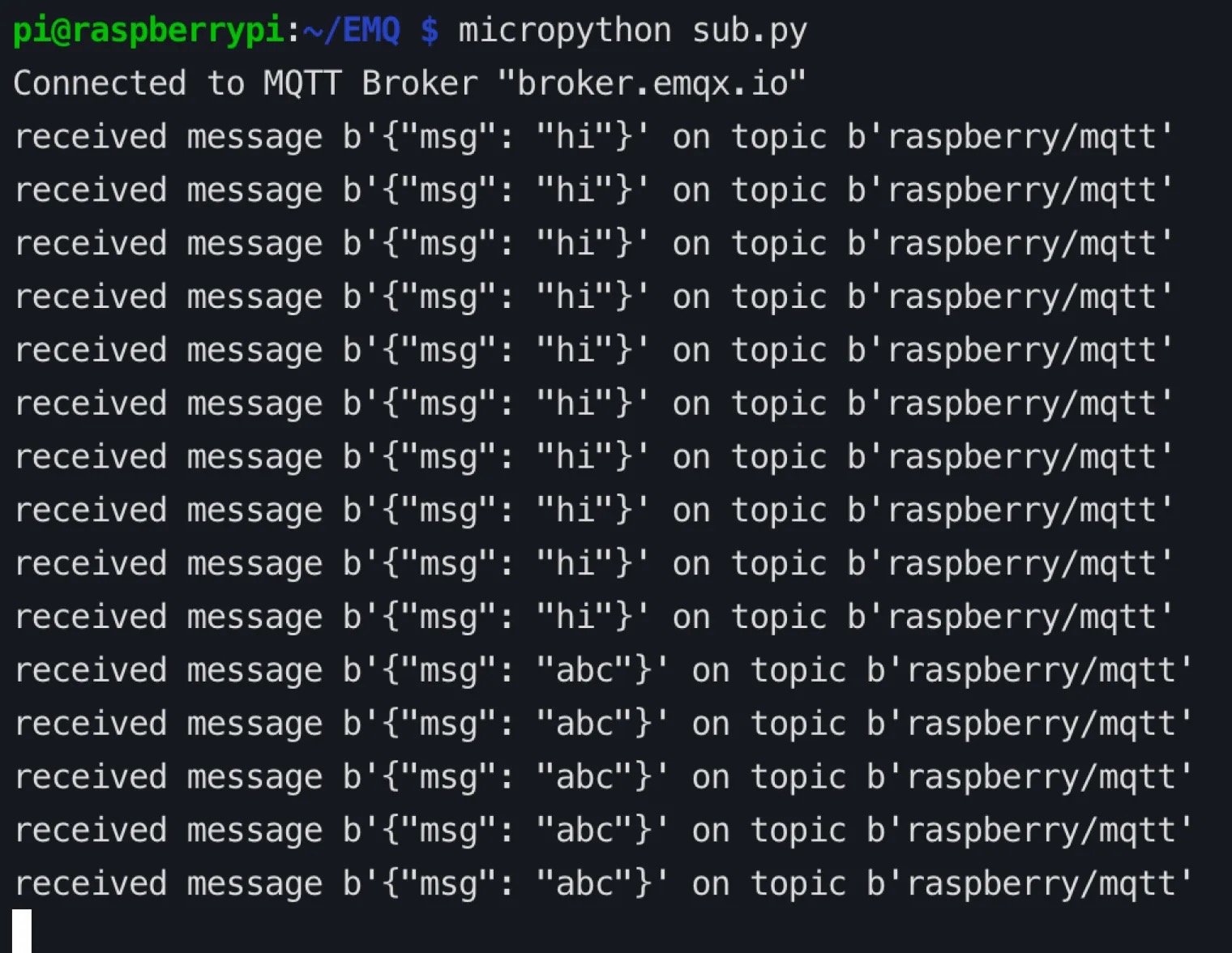
打开终端,运行 MicroPython 代码,监听消息 。
bashmicropython sub.py
使用 MQTTX 客户端与 MQTT 服务器建立连接,并向主题
raspberry/mqtt发送消息。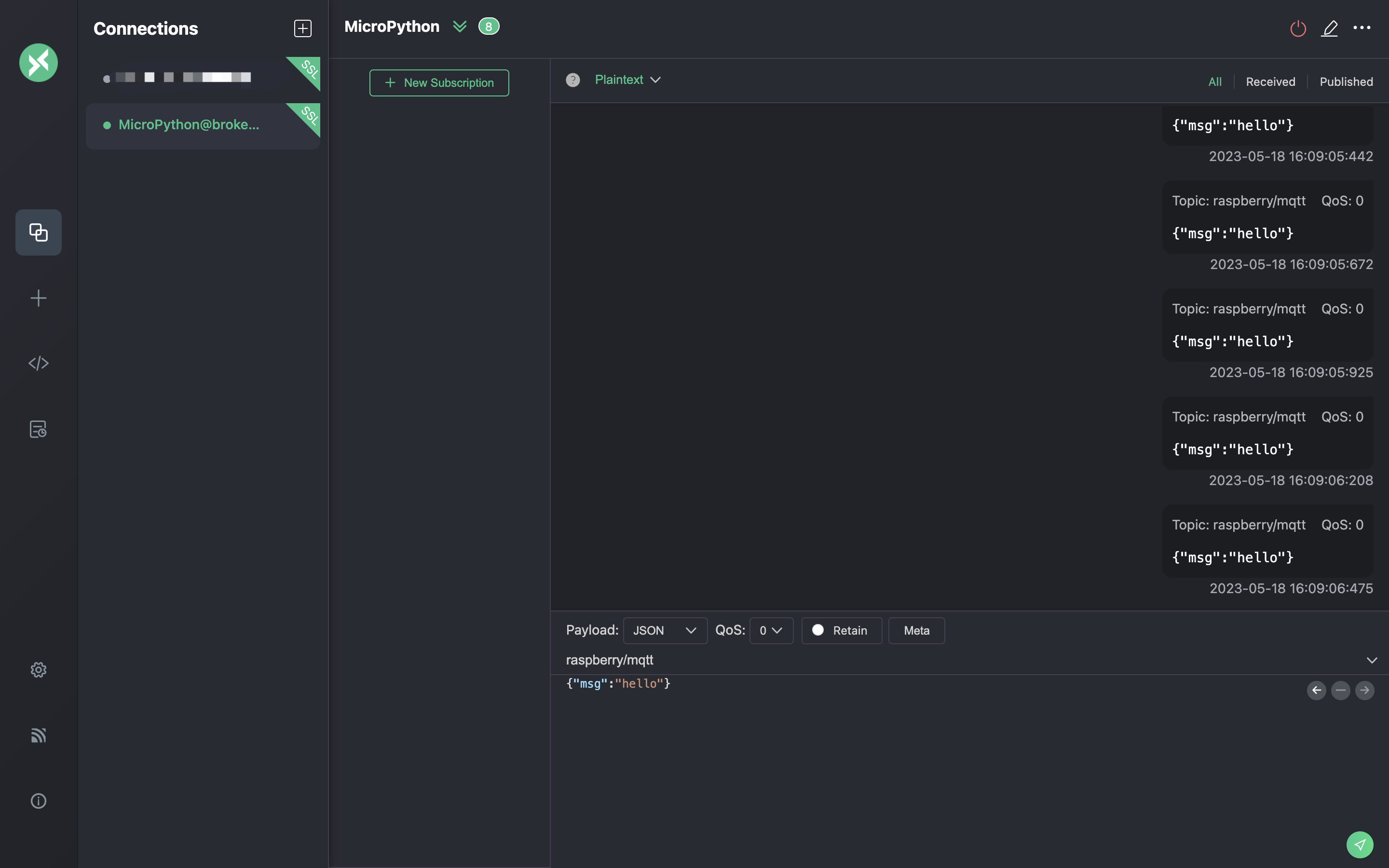
在树莓派中查看 MicroPython 接收到的消息。
测试发布消息
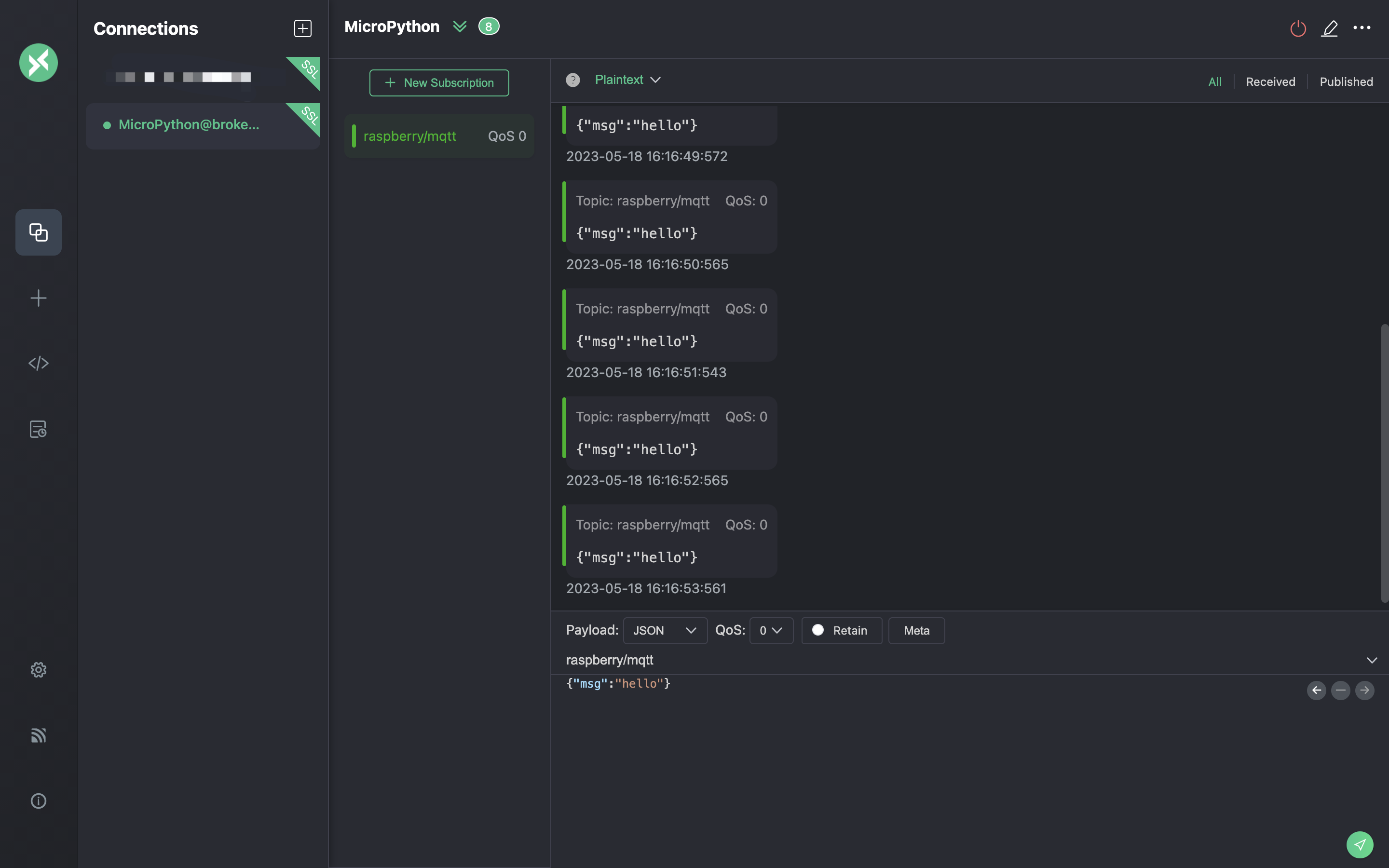
在 MQTTX 客户端中订阅
raspberry/mqtt主题。在终端运行 MicroPython 代码 ,发布消息。
bashmicropython pub.py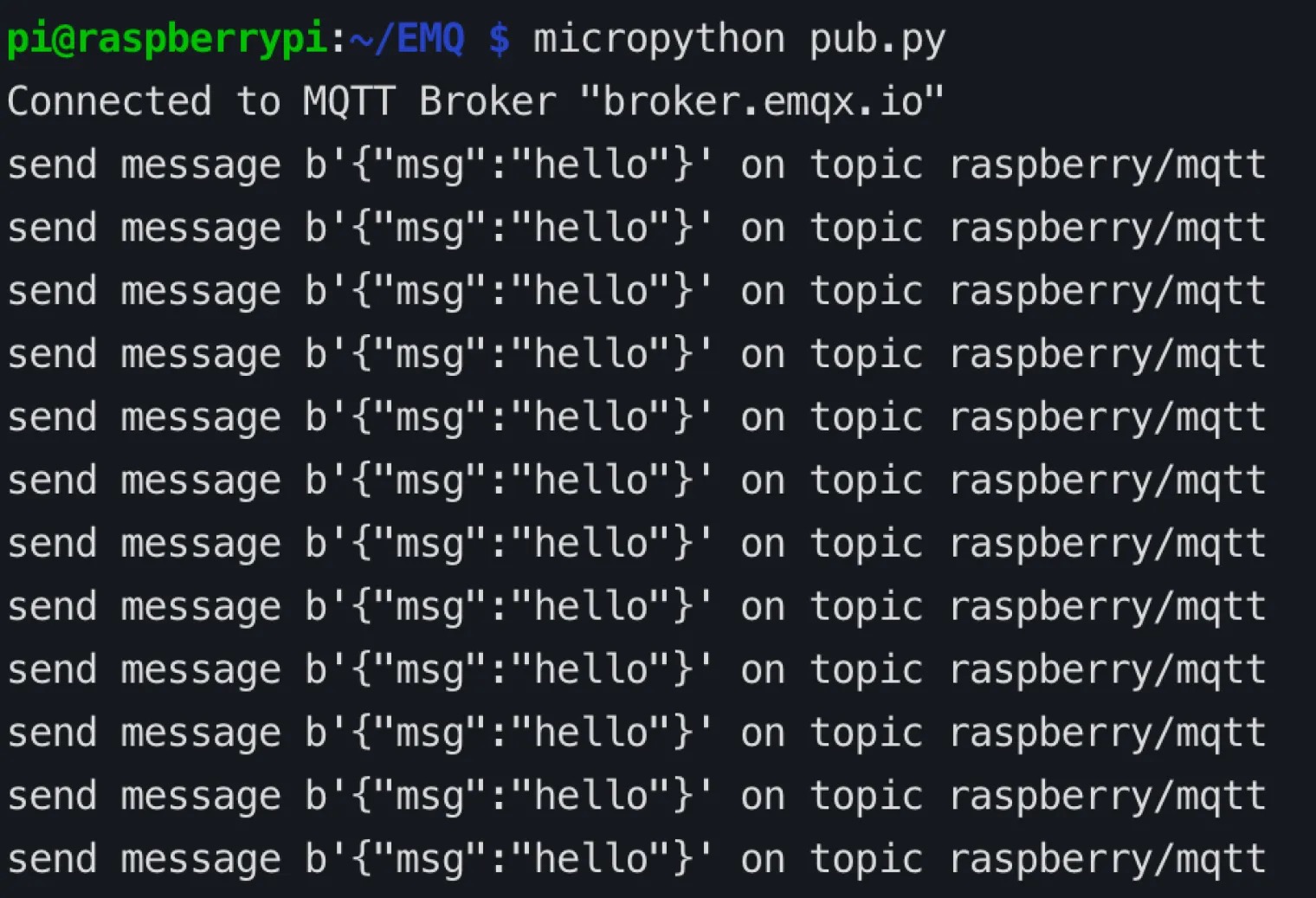
在 MQTTX 客户端中,查看树莓派发送的消息。
更多内容
综上所述,我们实现了在 MicroPython 项目中创建 MQTT 连接,模拟了使用客户端与 MQTT 服务器进行连接、订阅、收发消息的场景。可以在 这里 下载到示例的源码,同时也可以在 GitHub 上找到更多其他语言的 Demo 示例。