Kontrolniki in interaktivni elementi
Kirigami uporablja širok izbor različnih interaktivnih elementov iz Qt, ki jih lahko uporabite v svojih aplikacijah. Vsaka drugačna vrsta ima nekoliko drugačne sloge interakcije, vizualne sloge in funkcionalnost. Uporaba prave vrste nadzora v vaši aplikaciji lahko pomaga narediti vaš uporabniški vmesnik bolj odziven in intuitiven.
Gumbi
V aplikacijah Kirigami uporabljamo kontrolnike QtQuick Button. Njihova uporaba je precej preprosta: nastavimo lastnost text in vsako dejanje, ki ga želimo, da izvede, nastavimo na lastnost onClicked.
import QtQuick import QtQuick.Layouts import QtQuick.Controls as Controls import org.kde.kirigami as Kirigami Kirigami.ApplicationWindow { title: "Controls.Button" width: 400 height: 400 pageStack.initialPage: Kirigami.Page { ColumnLayout { anchors.fill: parent Controls.Button { Layout.alignment: Qt.AlignCenter text: "Beep!" onClicked: showPassiveNotification("Boop!") } } } }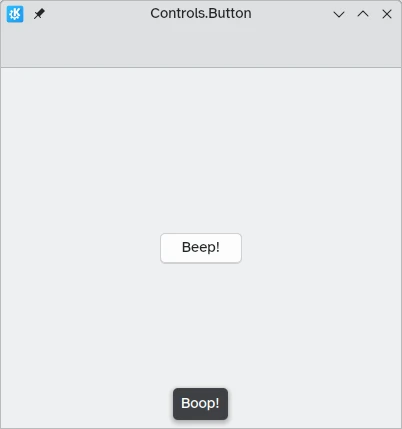
Preklopni gumbi
Obnašanje gumbov je mogoče spremeniti, da jih je mogoče preklapljati: v tem načinu bodo ostali pritisnjeni, dokler jih znova ne kliknete. Ta način lahko aktivirate tako, da njihovo lastnost checkable nastavite na true; lahko tudi nastavimo, da so gumbi privzeto vklopljeni, tako da checked nastavimo na true.
Gumbe, ki jih je mogoče preklapljati, lahko kar najbolje izkoristimo z uporabo upravljalnika signalov onCheckedChanged, ki je [samodejno ustvarjen](https://doc.qt.io/qt-6/qtqml-syntax-signals.html#property-change- signal-handlers) iz signala checked. Deluje podobno kot onClicked, le da se bo tukaj dodeljeno dejanje izvedlo, ko se spremeni stanje gumba. To je logična lastnost, ki je lahko uporabna za posebne primere uporabe.
V tem primeru nastavimo vidnost v predalu vrstice glede na stanje preklopnega gumba:
import QtQuick import QtQuick.Layouts import QtQuick.Controls as Controls import org.kde.kirigami as Kirigami Kirigami.ApplicationWindow { title: "Controls.Button (toggleable version)" width: 400 height: 400 pageStack.initialPage: Kirigami.Page { ColumnLayout { anchors.fill: parent Controls.Button { Layout.alignment: Qt.AlignCenter text: "Hide inline drawer" checkable: true checked: true onCheckedChanged: myDrawer.visible = checked } Kirigami.OverlayDrawer { id: myDrawer edge: Qt.BottomEdge modal: false contentItem: Controls.Label { text: "Peekaboo!" } } } } }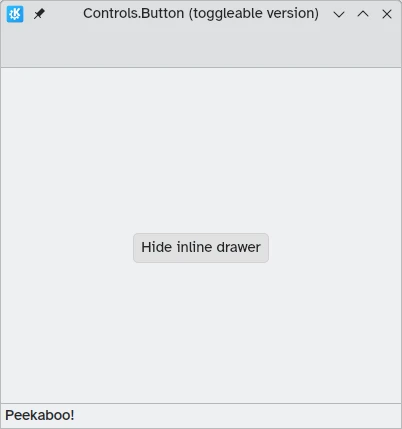
Opomba
S privzeto temo Sapica v KDE Plasmi je težko ugotoviti, ali je gumb preklopljen, saj so gumbi obarvani modro, ko jih kliknete. Upoštevajte to pri kreiranju aplikacije: drug kontrolnik bi morda bil uporabniku bolj prijazen.Gumbi orodne vrstice
Obstaja določena vrsta gumba namenjena rabi v orodnih vrsticah Controls.ToolButton. Najbolj očitna razlika med tem in običajnim gumbom Button je njegov slog, pri čemer so orodni gumbi ploščati (čeprav je to mogoče spremeniti z logično lastnostjo flat).
import QtQuick import QtQuick.Layouts import QtQuick.Controls as Controls import org.kde.kirigami as Kirigami Kirigami.ApplicationWindow { title: "Controls.ToolButton" width: 600 height: 600 header: Controls.ToolBar { RowLayout { anchors.fill: parent Controls.ToolButton { icon.name: "application-menu-symbolic" onClicked: showPassiveNotification("Kirigami Pages and Actions are better!") } Controls.Label { text: "Global ToolBar" horizontalAlignment: Qt.AlignHCenter verticalAlignment: Qt.AlignVCenter Layout.fillWidth: true } Controls.ToolButton { text: "Beep!" onClicked: showPassiveNotification("ToolButton boop!") } } } }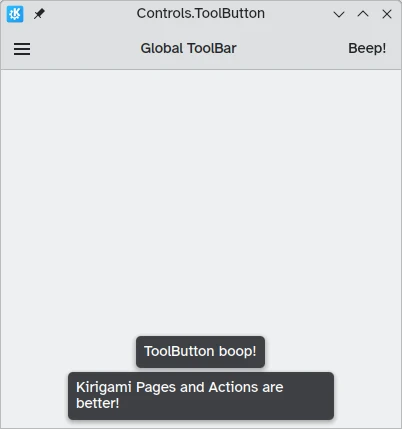
Izbirni kontrolniki
Kontrolniki izbire uporabnikom omogočijo izbiro ali izberejo možnost. Obstajajo različne vrste, ki so najbolje primerni za različne situacije.
Potrditvena polja
Potrditveno polje Controls.CheckBox je namenjeno možnostim, kjer so izbire neizključujoče in kjer ima vsaka možnost jasno alternativo.
import QtQuick import QtQuick.Layouts import QtQuick.Controls as Controls import org.kde.kirigami as Kirigami Kirigami.ApplicationWindow { title: "Controls.CheckBox" width: 400 height: 400 pageStack.initialPage: Kirigami.Page { ColumnLayout { anchors.left: parent.left anchors.right: parent.right Controls.CheckBox { Layout.alignment: Qt.AlignHCenter text: "This checkbox is checked!" checked: true } Controls.CheckBox { Layout.alignment: Qt.AlignHCenter text: "This checkbox is not checked!" checked: false } } } }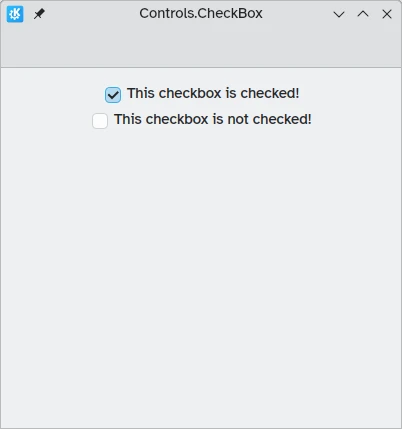
Kot vidite, so preprosti za uporabo. Lastnost checked ima boolovo vrednost, ki določa, ali so bili potrjeni ali ne.
Radijski gumbi
Radijski gumb Controls.RadioButton je zasnovan za situacije, ko mora uporabnik izbrati eno možnost iz velikega nabora možnosti.
Radijski gumbi so privzeto izključujoči: v istem nadrejenem elementu je mogoče potrditi samo en gumb.
Tako kot potrditvena polja jih je mogoče nastaviti, da jih je mogoče privzeto nastaviti na potrjeno ali nepotrjeno z lastnostjo checked.
import QtQuick import QtQuick.Layouts import QtQuick.Controls as Controls import org.kde.kirigami as Kirigami Kirigami.ApplicationWindow { title: "Controls.RadioButton" width: 400 height: 400 pageStack.initialPage: Kirigami.Page { ColumnLayout { anchors.left: parent.left anchors.right: parent.right Controls.RadioButton { Layout.alignment: Qt.AlignCenter text: "Tick!" checked: true } Controls.RadioButton { Layout.alignment: Qt.AlignCenter text: "Tock!" checked: false } } } }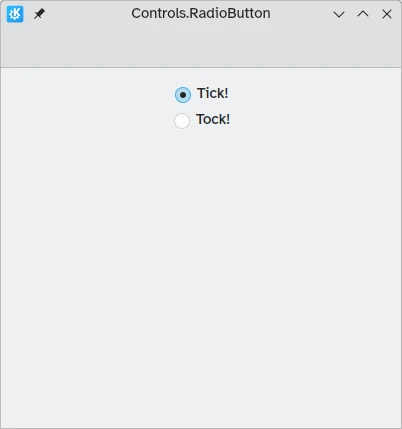
Stikala
Na namizju spreminjanje nastavitev običajno vključuje spreminjanje nastavitve in nato uporabo nastavitve s klikom gumba »Uveljavi« ali »V redu«. Na mobilnih napravah lahko namesto tega uporabimo stikala Controls.Switch.
Stikala je mogoče preklopiti med vklopljenim in izklopljenim stanjem. Lahko jih kliknete ali tapnete, da jih preklopite, ali pa jih povlečete proti položaju »vključeno« ali »izključeno«. Stikala lahko privzeto nastavite tako, da so vklopljena ali izklopljena z lastnostjo potrjeno checked.
import QtQuick import QtQuick.Layouts import QtQuick.Controls as Controls import org.kde.kirigami as Kirigami Kirigami.ApplicationWindow { title: "Controls.Switch" width: 400 height: 400 pageStack.initialPage: Kirigami.Page { ColumnLayout { anchors.fill: parent Controls.Switch { Layout.alignment: Qt.AlignCenter text: "Switchy" checked: true } Controls.Switch { Layout.alignment: Qt.AlignCenter text: "Swootchy" checked: false } } } }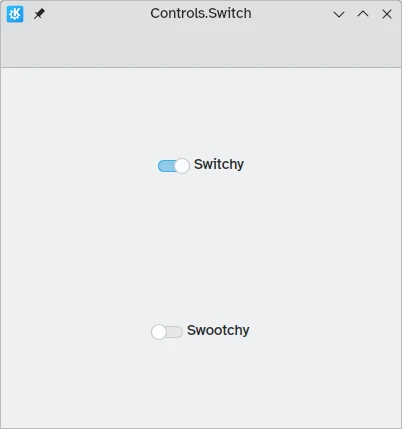
Drsniki
Drsniki omogočajo uporabnikom, da izberejo določene vrednosti, tako da drsijo ročico vzdolž steze. Obstaja več vrst, ki jih lahko izberete, odvisno od vrednosti, za naj bi jih uporabniki izbrali v aplikaciji.
Standardni drsniki in drsniki s kljukico
Standardni drsnik Controls.Slider omogoča uporabniku zelo dober nadzor nad izborom, ki ga želi opraviti.
V načinu od leve proti desni drsniki od levo proti desni večajo, ko so v horizontalni orientaciji, medtem ko v načinu desno proti levi v obratni smeri. V obeh načinih drsniki v navpični orientaciji gredo od spodaj navzgor.
Barvanje nudi vizualni prikaz, kako velika je vrednost, ki jo izbirate.
Drsniki imajo nekaj pomembnih lastnosti, na katere moramo biti pozorni:
- vrednost value: vsebuje vrednost, na katero je pritrjen ročaj, in ga je mogoče nastaviti tudi ročno, da se zagotovi privzeta začetno vrednost
- do: definira obseg drsnika tako, da poda največjo vrednost, do katere lahko gre
- orientation: omogoča nastavitev drsnika na navpično orientacijo z Qt.Vertical
import QtQuick import QtQuick.Layouts import QtQuick.Controls as Controls import org.kde.kirigami as Kirigami Kirigami.ApplicationWindow { title: "Controls.Slider" width: 400 height: 400 pageStack.initialPage: Kirigami.Page { ColumnLayout { anchors.fill: parent Controls.Slider { id: normalSlider Layout.alignment: Qt.AlignHCenter Layout.fillHeight: true orientation: Qt.Vertical value: 60 to: 100 } Controls.Label { Layout.alignment: Qt.AlignHCenter text: Math.round(normalSlider.value) } } } }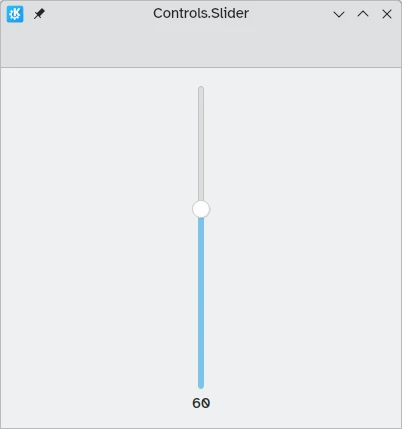
Še ena uporabna lastnost, ki jo lahko uporabimo, je velikost koraka stepSize. Nastavitev velikosti koraka na številsko vrednost nam omogoča, da ustvarimo drsnik, ki se zatakne na vrednosti, ki so večkratniki določene velikosti koraka 'stepSize', pri tem pa so ti večkratniki označeni s črtico. Če bomo to lastnost nastavili na '2.0', bo uporabnik povlekel drsnik in bo lahko izbral le '0.0', '2.0', '4.0' itd. do vrednosti, ki je določena v lastnosti 'to'.
import QtQuick import QtQuick.Layouts import QtQuick.Controls as Controls import org.kde.kirigami as Kirigami Kirigami.ApplicationWindow { title: "Controls.Slider (with steps)" width: 400 height: 400 pageStack.initialPage: Kirigami.Page { ColumnLayout { anchors.fill: parent Controls.Slider { id: tickmarkedSlider Layout.alignment: Qt.AlignHCenter Layout.fillWidth: true orientation: Qt.Horizontal snapMode: Controls.Slider.SnapAlways value: 6.0 to: 10.0 stepSize: 2.0 } Controls.Label { Layout.alignment: Qt.AlignHCenter text: tickmarkedSlider.value } } } }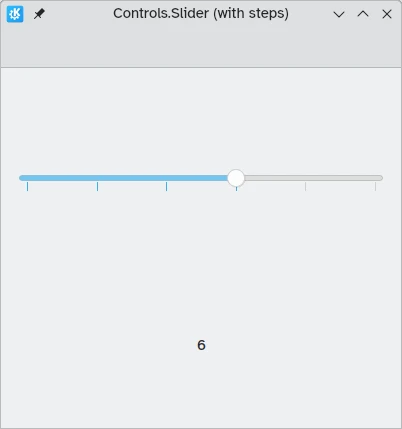
Drsniki obsega
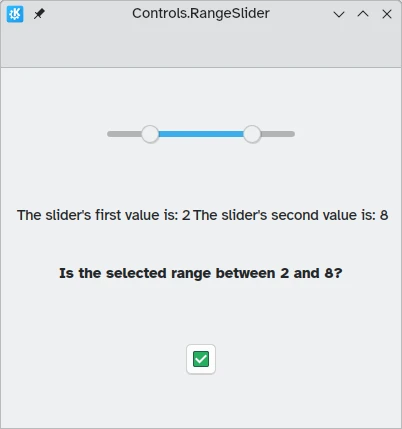
QtQuick Controls zagotavlja tudi drsnike obsega Controls.RangeSliders. Ti imajo dve ročici, zato vam omogočajo, da določite obseg števil med obema ročajema.
Pomembno je upoštevati dve novi lastnosti: first.value in second.value, ki hranijo vrednosti obeh ročajev. Tako kot lastnost value standardnih drsnikov je tudi te mogoče vnaprej nastaviti.
import QtQuick import QtQuick.Layouts import QtQuick.Controls as Controls import org.kde.kirigami as Kirigami Kirigami.ApplicationWindow { title: "Controls.RangeSlider" width: 400 height: 400 pageStack.initialPage: Kirigami.Page { ColumnLayout { anchors.fill: parent Controls.RangeSlider { id: rangeSlider Layout.alignment: Qt.AlignHCenter to: 10.0 first.value: 2.0 second.value: 8.0 stepSize: 1.0 snapMode: Controls.Slider.SnapAlways } RowLayout { Layout.alignment: Qt.AlignHCenter Layout.fillWidth: true Controls.Label { Layout.fillWidth: true text: "The slider's first value is: " + Math.round(rangeSlider.first.value) } Controls.Label { Layout.fillWidth: true text: "The slider's second value is: " + Math.round(rangeSlider.second.value) } } Controls.Label { Layout.alignment: Qt.AlignHCenter font.bold: true text: "Is the selected range between 2 and 8?" } Controls.Button { Layout.alignment: Qt.AlignHCenter icon.name: { if (rangeSlider.first.value >= 2 && rangeSlider.second.value <= 8) return "emblem-checked" else return "emblem-error" } } } } }